Telegram Windows下载:官方电脑版安装包与Windows 10/11安装教程

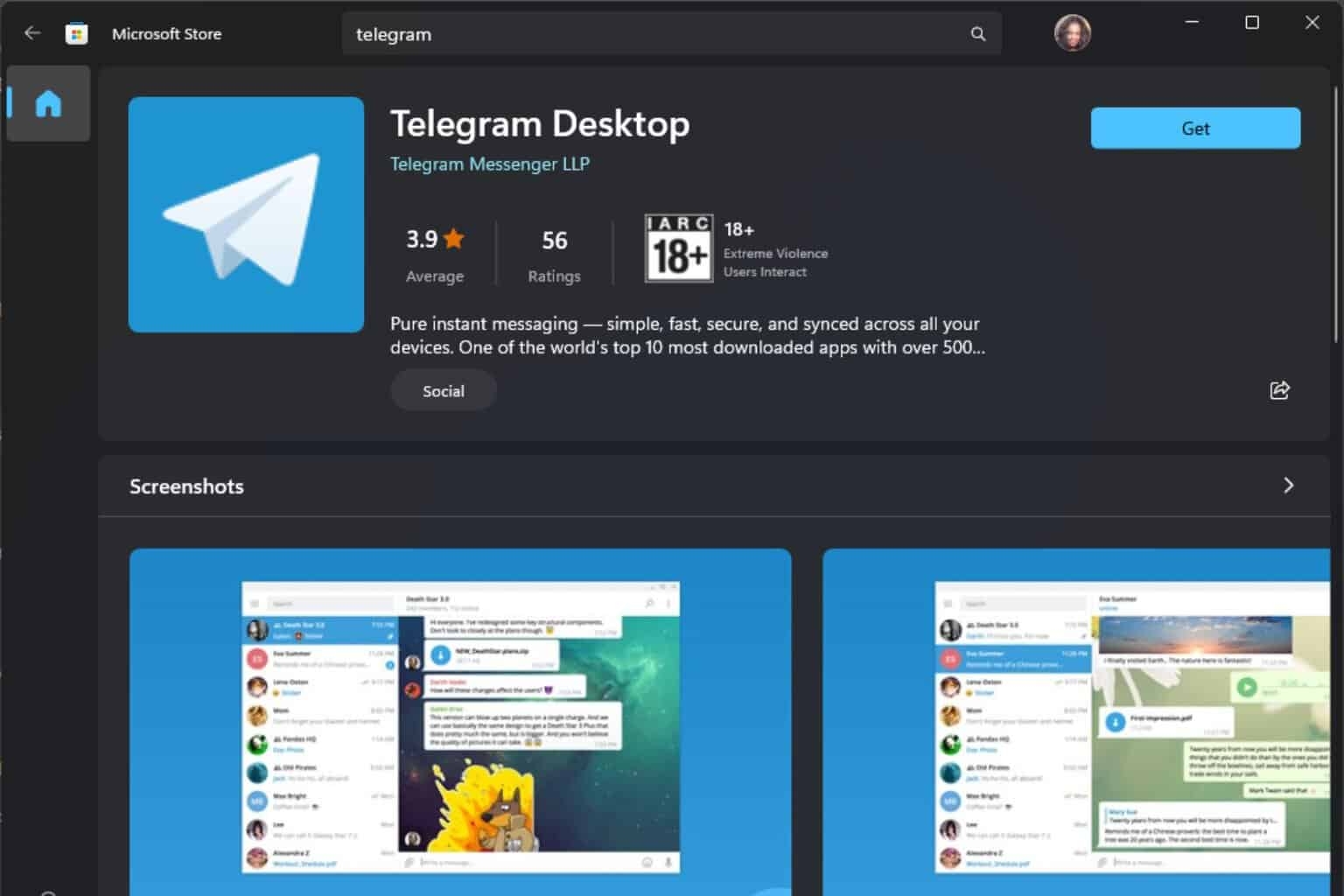
如果你想在电脑上使用 Telegram,推荐直接下载官方 Telegram Desktop 客户端。Windows 用户可以通过官方网站或 Microsoft Store 获取电脑版安装包,然后按照安装、登录、语言设置和同步步骤完成配置。相比网页版,Telegram Windows版在文件管理、多窗口聊天、群组运营和长期办公场景中体验更好。
Telegram Windows电脑版是什么?为什么选择官方桌面版?
很多用户第一次搜索“Telegram Windows下载”,通常只是想找到一个电脑版安装包。但实际使用后会发现,Telegram Desktop 并不仅仅是手机 App 的电脑版本,而是一款针对办公、社群管理和跨境沟通优化的桌面客户端。
随着 Telegram 用户规模不断增长,越来越多海外企业、跨境卖家、开发者和社区运营者开始使用 Telegram 电脑版处理日常沟通。
根据 Telegram下载官方公开信息,Telegram 已经拥有超过 10 亿月活跃用户。对于经常需要处理大量消息、文件和群组管理的人来说,手机端虽然方便,但长时间操作效率有限,而 Windows 桌面版能够明显提升工作效率。
例如:
同时打开多个聊天窗口;
快速复制客户信息;
上传大文件;
管理多个频道;
使用键盘快捷键回复消息;
长时间保持在线。
这些都是电脑版相比手机版更明显的优势。
Telegram Windows版与手机版有什么区别?
虽然两个版本的数据可以同步,但使用体验存在明显差异。
对比项目 Telegram Windows电脑版 Telegram手机版 屏幕大小 大屏操作,更适合办公 屏幕较小 文件处理 上传下载更方便 操作相对有限 多任务处理 支持多个窗口 切换效率较低 长时间聊天 更舒适 容易疲劳 群组管理 更适合管理员 功能较基础 输入效率 键盘输入更快 依赖触屏
如果你只是偶尔聊天,手机端已经足够;但如果你需要管理 Telegram 群组、处理客户咨询或者进行跨境业务沟通,Windows 电脑版会更加合适。
Telegram Windows官方版本有哪些?
目前 Windows 用户主要接触以下几个版本:
版本 特点 推荐用户 Telegram Desktop官网版 功能完整,更新及时 大多数用户 Microsoft Store版 安装简单,自动更新 普通Windows用户 Portable便携版 无需安装,可直接运行 临时使用
对于普通用户来说,优先推荐官方 Desktop 版本。
官网版本通常更新速度更快,可以第一时间获得新功能。
Microsoft Store 版本优势是安装方便,并且由 Windows 系统自动管理更新。
便携版适合特殊场景,例如:
公司电脑没有安装权限;
临时使用Telegram;
不希望修改系统文件。
为什么不建议下载第三方修改版Telegram?
很多用户搜索“Telegram中文版下载”时,容易进入一些非官方软件下载站。
这些版本可能存在风险:
内置广告;
修改客户端代码;
捆绑其他软件;
获取账号信息;
无法及时更新。
尤其 Telegram 账号通常绑定手机号,并包含大量聊天记录、联系人和文件,因此不要为了所谓“增强功能”安装来源不明的软件。
更安全的方式是:
下载官方客户端;
开启两步验证;
定期检查登录设备;
不要安装未知插件。
Telegram Windows下载安装教程:Windows 10/11完整步骤
如果你的电脑使用 Windows 10 或 Windows 11,安装 Telegram Desktop 通常只需要几分钟。
如何下载Telegram Windows官方电脑版?
下载安装时,建议注意以下几点:
第一,确认下载来源。
优先选择:
Microsoft Store。
第二,检查系统环境。
Telegram Desktop 对 Windows 要求并不高,大部分 Windows 10/11 电脑都可以正常运行。
第三,避免下载修改版安装包。
正常安装文件通常不会要求安装额外软件。
Telegram Windows安装步骤详解
第一步:运行Telegram安装程序
下载完成后,打开安装文件。
通常流程如下:
双击安装程序;
选择安装路径;
创建桌面快捷方式;
点击 Install 开始安装。
如果电脑提示权限问题,可以尝试:
右键安装文件;
选择“以管理员身份运行”。
第二步:启动Telegram Desktop
安装完成后打开 Telegram。
首次进入时,你会看到登录页面。
通常有两种方式:
使用手机号登录;
使用手机 Telegram 扫码登录。
如果你已经在手机上登录 Telegram,扫码方式会更加方便。
第三步:使用手机号完成登录
手机号登录流程:
选择国家地区;
输入手机号码;
输入验证码;
完成账号验证。
需要注意的是:
Telegram 验证码有时不会直接通过短信发送,而可能发送到你已经登录 Telegram 的其他设备。
这是 Telegram 的安全机制。
Telegram Windows登录、同步与中文设置方法
很多用户安装完成后,遇到的问题并不是安装,而是:
怎么登录?
聊天记录在哪里?
如何设置中文?
这些都是实际使用中的高频问题。
Telegram电脑版如何登录已有账号?
Telegram 支持多设备登录。
例如:
手机登录;
Windows电脑登录;
平板登录。
多个设备可以同时在线。
登录方式:
方法一:手机号验证码登录
适合:
第一次使用电脑版;
手机不方便扫码。
流程:
输入手机号;
获取验证码;
完成登录。
方法二:二维码登录
适合:
手机已经登录 Telegram。
操作:
打开手机 Telegram;
进入设置;
选择设备;
扫描电脑二维码。
这种方式速度更快。
Telegram Windows版如何设置中文?
Telegram Desktop 默认语言可能是英文。
如果你习惯中文,可以进行调整。
操作路径:
Settings(设置)
→ Language(语言)
→ 选择中文。
如果没有看到中文选项,可以检查客户端版本是否最新。
部分用户下载旧版本客户端,可能缺少部分语言支持。
Telegram Windows版如何同步手机聊天记录?
Telegram 最大优势之一,就是云同步。
登录同一个账号后:
聊天消息;
联系人;
频道订阅;
群组记录;
都会自动同步。
不过需要注意:
并不是所有内容都会同步。
例如:
秘密聊天(Secret Chat)
不会同步到其他设备。
另外,本地缓存文件不会无限保留。
如果长期使用 Telegram,建议定期清理缓存。
Telegram Windows电脑版常见问题与优化设置
安装完成并不代表使用过程中不会遇到问题。
很多用户搜索 Telegram Windows,真正想解决的是:
打不开;
登录失败;
速度慢;
收不到验证码。
Telegram Windows无法安装怎么办?
常见原因包括:
Windows版本问题
如果系统版本过旧,可能无法运行新版 Telegram。
建议:
更新 Windows;
安装最新系统补丁。
安装权限问题
部分公司电脑限制软件安装。
解决方法:
管理员权限运行;
更换安装目录。
杀毒软件拦截
部分安全软件可能误判。
可以:
检查隔离记录;
添加信任。
安装包损坏
如果下载过程中中断,可能导致安装失败。
建议:
删除旧文件;
重新下载安装包。
Telegram Windows收不到验证码怎么办?
这是很多新用户遇到的问题。
可能原因:
手机号格式错误;
网络延迟;
频繁请求验证码;
账号安全验证。
解决方法:
确认国家区号;
等待几分钟;
不要连续点击发送;
尝试手机 App 接收验证码。
如果手机已经登录 Telegram,优先查看手机端消息。
Telegram Windows运行慢如何优化?
长期使用 Telegram 后,缓存文件可能越来越多。
优化方法:
清理缓存
进入:
Settings
→ Advanced
→ Manage local storage
删除不需要的缓存。
关闭自动下载
如果加入大量群组,图片和视频会快速占用空间。
建议关闭:
自动下载视频;
自动保存文件。
优化网络连接
如果连接不稳定,可以检查代理设置。
Telegram 支持:
SOCKS5代理;
MTProto代理。
Google首页容易遗漏,但用户真正关心的Telegram Windows下载问题
很多搜索结果只介绍下载安装步骤,却忽略了用户长期使用中的安全和效率问题。
首先,Telegram Windows官方版本身是安全的,但账号安全取决于你的使用习惯。
建议开启:
两步验证;
登录设备管理;
密码保护。
尤其对于跨境卖家和企业用户,一个 Telegram 账号可能关联:
客户聊天;
订单信息;
合作资料;
文件记录。
账号安全非常重要。
其次,很多用户会纠结:
Telegram Desktop 和 Telegram Web 哪个更好?
简单对比如下:
对比 Telegram Desktop Telegram Web 使用方式 独立软件 浏览器打开 性能 更稳定 依赖浏览器 文件处理 更方便 一般 长时间使用 推荐 适合临时 多任务 更强 较弱
如果只是临时查看消息,网页版足够。
如果每天使用 Telegram,建议安装 Desktop。
另外,对于跨境业务用户,Telegram Windows版还有几个实际优势:
客户资料整理;
文件快速传输;
频道内容发布;
群组管理;
客服回复。
这些场景都比手机效率更高。
最后,保持客户端更新非常重要。
Telegram 更新频率较高,新版本通常会修复:
安全问题;
性能问题;
兼容问题。
不要长期使用多年未更新的软件版本。
总结
Telegram Windows电脑版不仅是手机版的简单延伸,更适合长期沟通、文件管理、客户运营和社群管理。
对于普通用户,下载安装官方 Telegram Desktop 即可满足日常需求;对于跨境卖家、企业团队和社区运营者,Windows版本能够明显提升工作效率。
使用过程中,建议始终选择官方版本,开启账号保护功能,并合理管理缓存和设备登录。
一个稳定、安全、高效的 Telegram Windows 使用环境,能够让你更好地利用 Telegram 进行沟通、运营和业务发展。
FAQ
Telegram Windows电脑版怎么下载才是官方版本?如何避免下载到假的?
建议通过 Telegram 官方网站或 Microsoft Store 下载,不要从第三方软件下载站获取安装包。安装前检查文件来源,避免使用修改版客户端。
Telegram Windows安装后打不开是什么原因?如何解决?
常见原因包括系统版本过低、安装文件损坏、安全软件拦截或权限不足。可以尝试重新下载安装包、管理员运行或者更新 Windows 系统。
Telegram电脑版可以和手机同时登录吗?最多支持多少设备?
可以。Telegram 支持多个设备同时登录,包括手机、Windows电脑和平板。你可以在设置中的设备管理查看所有登录设备。
Telegram Windows版占用空间很大,如何清理缓存文件?
可以进入 Telegram 设置中的存储管理功能,清理图片、视频和文件缓存。同时建议关闭自动下载功能,避免缓存持续增长。
Telegram Windows电脑版支持Windows 7吗?最低系统要求是什么?
新版 Telegram Desktop 主要面向较新的 Windows 系统。如果使用较旧 Windows 版本,可能无法获得完整支持,建议升级到 Windows 10 或 Windows 11 以获得更稳定体验。
相关新闻

Telegram借助全新的内联机器人模式!

Telegram增加照片编辑器 2.0、面具和自制 GIF功能!
Telegram Windows下载:官方电脑版安装包与Windows 10/11安装教程

Telegram 上推出一个由机器人驱动的游戏平台

伊朗的 Telegram 遭到“大规模黑客攻击”。
Telegram代理设置教程:安卓、iPhone与电脑版配置方法详解

Telegram 上究竟发生了什么?

Telegram引流怎么做?12种精准获客方法与社群增长实战技巧

Telegram虚拟号码注册教程|接收验证码与账号创建完整流程
