Telegram一直显示网络连接中怎么办?原因排查与恢复教程


如果你打开Telegram后发现界面顶部一直显示“网络连接中”或者“Connecting”,消息发不出去、群组内容无法刷新、图片视频一直转圈,那么不用急着卸载软件或者重新注册账号。根据大量用户的实际使用经验来看,绝大多数情况下,这并不意味着账号出现问题,而是客户端与服务器之间的连接出现异常。只要按照正确的排查顺序检查网络环境、连接配置、软件状态以及设备设置,大部分Telegram连接问题都能够恢复正常。
很多用户第一次遇到这个问题时,会误以为是账号被封了,或者Telegram服务器彻底无法使用。但实际上,在绝大多数案例中,真正导致Telegram一直显示网络连接中的原因,往往来自设备本身的网络环境或者连接配置发生变化。
为什么Telegram会一直显示网络连接中
你可以把Telegram理解成一个需要持续在线的即时通讯工具。
与普通网页浏览不同。
网页打开一次就能获取内容。
而Telegram需要长时间保持与服务器连接。
这样才能实时同步:
聊天消息
群组动态
频道更新
语音通话
文件传输
当连接链路出现问题时。
Telegram就会持续尝试重新建立连接。
于是界面上便会出现“网络连接中”的提示。
很多用户会发现:
浏览器能够正常打开网页。
视频软件也能正常播放。
但Telegram却始终无法连接。
这是因为Telegram对于连接稳定性要求更高。
普通应用能够短暂断开再恢复。
而即时通讯工具需要持续保持连接状态。
因此即便网络看起来正常,也可能出现Telegram无法使用的情况。
昨天还能用,为什么今天突然连接不上
这是搜索量最高的问题之一。
很多用户都会遇到类似情况。
昨天晚上聊天完全正常。
今天早上打开Telegram却一直显示连接中。
从实际经验来看,出现这种情况通常有几个原因。
首先是网络环境发生变化。
例如:
更换WiFi
切换运营商
更换手机卡
更换路由器
这些看似普通的操作,都可能影响连接状态。
其次是连接配置失效。
如果你之前配置过代理或者网络参数。
而相关线路发生变化。
Telegram就可能失去连接能力。
另外还有一种情况容易被忽略。
那就是系统更新。
部分手机系统升级后。
会重新调整后台权限和网络权限。
导致Telegram无法维持长期连接。
因此当问题突然出现时,不要只盯着Telegram本身。
设备和网络环境往往才是真正原因。
第一步:检查当前网络是否正常
遇到连接问题后。
最先做的事情不是重装软件。
而是确认网络状态。
你可以先尝试几个简单操作。
打开浏览器访问常见网站。
检查是否能够正常加载。
打开其他应用。
看看是否能够联网。
然后切换:
WiFi
移动数据
热点网络
分别测试Telegram状态。
很多用户会发现。
换一个网络后立刻恢复正常。
这种情况通常说明问题来自当前网络环境。
而不是Telegram客户端。
如果多个网络都无法连接。
那么再继续进行下一步排查。
第二步:检查代理配置是否异常
对于长期使用Telegram的人来说。
代理配置往往是最容易出问题的环节。
尤其是以下情况:
代理过期
节点失效
参数修改
线路维护
这些问题都会导致Telegram无法连接。
你可以进入Telegram网络设置页面。
查看当前是否启用了代理。
如果已经开启。
尝试检查:
服务器地址
端口号
认证信息
是否填写正确。
有时候问题并不是参数错误。
而是服务器本身已经无法提供服务。
这种情况下,即便配置完全正确,也无法建立连接。
很多用户折腾半天软件。
最后发现只是代理线路失效。
因此这一步非常重要。
第三步:重启Telegram客户端
听起来很简单。
但实际上效果往往比想象中更明显。
因为Telegram在长期运行过程中。
可能会出现:
缓存异常
后台进程卡死
连接状态错误
同步中断
这些情况。
你可以完全关闭Telegram。
确保后台进程结束。
然后重新启动应用。
如果仍然没有恢复。
可以尝试重启设备。
从实际反馈来看。
不少用户仅仅通过重启客户端就解决了连接问题。
特别是在软件刚更新之后。
这种情况更加常见。
第四步:检查是否存在账号异常
虽然账号问题并不是最常见原因。
但仍然值得检查。
例如:
频繁更换设备登录
频繁更换地区IP
短时间异常操作
安全验证触发
这些情况都可能影响账号状态。
如果Telegram提示额外验证。
或者要求重新确认身份。
建议优先完成验证流程。
不过需要注意的是。
单纯显示“网络连接中”。
通常并不等于账号被封禁。
很多用户把两者混为一谈。
实际上它们属于完全不同的问题。
安卓用户最容易忽略的设置
如果你使用的是Android设备。
还有几个地方值得检查。
首先是后台运行权限。
部分国产手机系统为了节省电量。
会自动限制后台应用联网。
Telegram被限制后。
即使打开软件也可能无法正常连接。
其次是电池优化功能。
很多设备默认开启省电模式。
导致Telegram后台连接频繁中断。
你可以检查:
后台自启动权限
网络访问权限
省电策略
这些设置。
不少用户调整后立刻恢复正常。
iPhone用户的常见问题
iPhone用户遇到连接问题时。
通常集中在两个方面。
第一是蜂窝数据权限。
部分用户关闭了Telegram移动网络访问权限。
导致离开WiFi后无法连接。
第二是后台刷新功能。
如果后台刷新被关闭。
Telegram同步效率可能受到影响。
虽然不会直接导致无法连接。
但容易出现消息延迟。
因此建议检查:
蜂窝数据权限
后台应用刷新
网络设置状态
确保相关功能正常开启。
电脑版Telegram无法连接怎么办
很多用户会发现一个奇怪现象。
手机正常。
电脑却无法连接。
或者反过来。
电脑正常。
手机一直显示连接中。
这种情况通常与系统环境有关。
Windows电脑常见问题包括:
防火墙限制
系统代理冲突
DNS缓存异常
网络策略限制
Mac用户则更容易遇到:
系统代理冲突
权限限制
网络配置异常
如果电脑端无法连接。
建议先检查系统级网络设置。
不要只关注Telegram软件本身。
图片打不开但文字消息正常是什么原因
这是一个非常典型的问题。
也是很多教程没有详细解释的。
如果你发现:
文字消息正常接收
聊天可以继续
但图片和视频无法加载
通常说明连接并未完全中断。
而是网络质量不足。
因为文字数据量较小。
更容易传输。
图片、视频和文件则需要更高的带宽和稳定性。
因此这种情况往往属于连接质量问题。
而不是软件故障。
Telegram网页版能用,客户端却不能用怎么办
这种情况也很常见。
很多用户反馈:
网页版正常。
桌面版异常。
手机版异常。
出现这种现象时。
说明账号本身通常没有问题。
服务器也没有问题。
重点应该放在:
客户端配置
设备网络
系统权限
缓存状态
上面。
换句话说。
问题往往发生在设备端。
而不是Telegram账号。
如何减少未来再次出现连接问题
从长期使用经验来看。
保持稳定比频繁折腾更重要。
建议你养成几个习惯。
及时更新客户端。
减少频繁切换网络。
避免反复修改配置。
定期清理异常缓存。
保持设备系统更新。
很多用户不断寻找新的解决方案。
却忽略了最基础的稳定环境。
实际上,对于Telegram这种即时通讯工具来说。
连接持续稳定的重要性远高于瞬时速度。
总结
当Telegram一直显示“网络连接中”时,大多数情况下并不意味着账号出现问题,更不代表聊天记录丢失。真正导致连接异常的原因,通常来自网络环境、代理配置、客户端状态或者设备权限设置。
如果你按照网络检查、代理排查、客户端重启、设备权限确认的顺序逐步处理,绝大多数连接问题都能够找到原因并恢复正常。相比频繁卸载重装软件,更重要的是建立稳定的使用环境。对于Telegram来说,持续稳定的连接往往比任何技巧都更有效。
FAQ
Telegram一直显示网络连接中需要重新登录吗?
一般不需要,优先检查网络和客户端状态即可。
Telegram连接不上是不是服务器故障?
偶尔可能存在短时间波动,但大部分情况与本地网络环境有关。
Telegram恢复连接后聊天记录会消失吗?
通常不会,绝大多数聊天记录都会自动同步。
为什么换了WiFi后Telegram突然不能用了?
可能与当前网络环境、DNS解析或连接配置有关。
Telegram显示连接中但消息偶尔能收到正常吗?
这种情况说明连接不稳定,通常属于网络质量问题,而不是账号异常。
相关新闻
Telegram连接不上怎么办?常见原因排查与恢复方法大全
Telegram大文件发送速度更快以及更多功能!

Telegram自动营销怎么做?Bot自动回复、消息推送与客户运营全流程

Telegram重塑群聊:回复、提及、话题标签等功能!

Telegram X:重塑 Telegram,在速度、易用性、动画质量
Telegram怎么隐藏手机号?隐私设置与号码保护教程
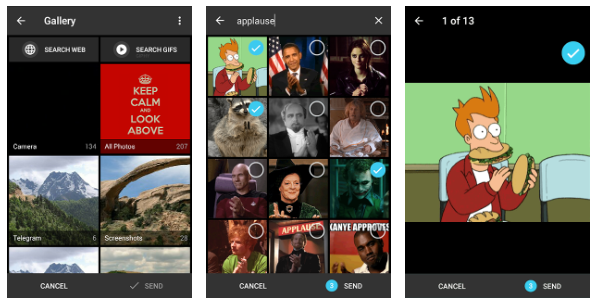
安卓版Telegram上的 GIF 和图像搜索

Telegram在 Android 平台上推出自定义主题功能!

Telegram 4.5开始相册、已保存消息和更佳的搜索功能